
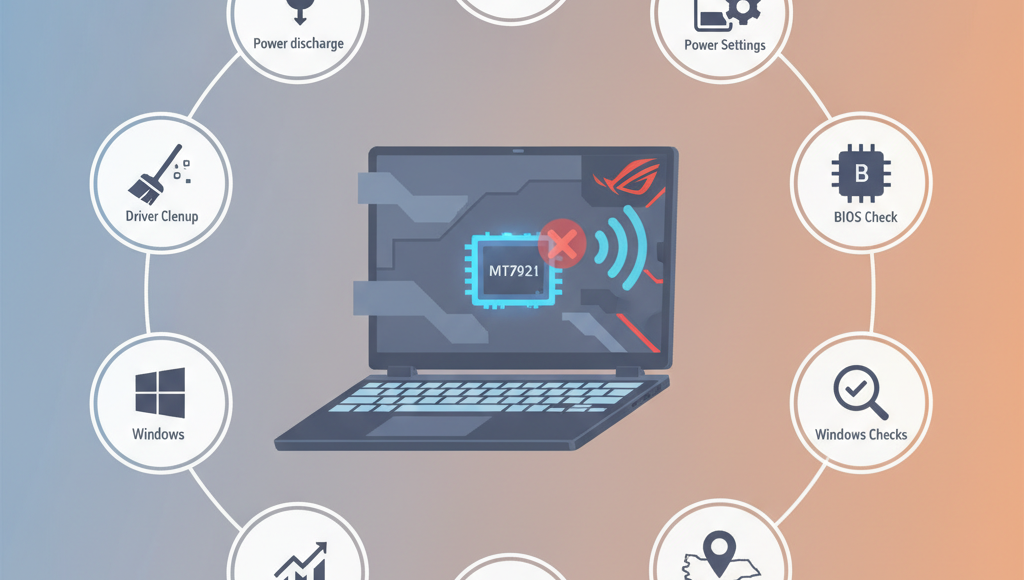
ASUS TUF/ROG Wi-Fi Kayboluyor (MT7921 / Code 45): 9 Adımda Çözüm Rehberi (Ankara)
“Wi-Fi yok” deyince çoğu kişi modem zanneder. Bu arızada modem sağlam olur. Laptopta Wi-Fi seçeneği kaybolur, ağ listesi boş görünür. Aygıt Yöneticisi bazen “Code 45” yazar. Bu rehberle sorunu hızlıca ayırıp güvenli şekilde ilerle.
Belirtiler: Senin sorunun bu mu?
Aşağıdakilerden biri bile varsa bu rehber tam senlik:
- Wi-Fi tuşu/anahtarı kayboldu. (Ayarlar’da Wi-Fi bölümü yok)
- Ağ listesi bomboş, sadece Ethernet görünüyor.
- Aygıt Yöneticisi’nde kablosuz kart görünmüyor veya ünlem var.
- Aygıt Yöneticisi “Code 45 / Bu donanım bilgisayara bağlı değil” benzeri uyarı veriyor.
- Uyku modundan sonra Wi-Fi kayboluyor, restart ile bazen geliyor.
Telefonun aynı modemden internete giriyorsa modem sorun çıkarmaz. Bu durumda laptop tarafına odaklan.
Önce 60 saniyelik kontrol (çoğu kişi burada çözüyor)
Bu sorun neden olur? (kısa ve net)
ASUS TUF/ROG modellerinde bazı kablosuz kartlar “uyku/enerji tasarrufu” sırasında kapanıp geri açılmaz. Bazen Windows güncellemesi sürücüyü bozar. Bazen de cihaz ısındığında kart kararsız davranır.
- Enerji tasarrufu: Windows kartı “uyusun” diye kapatır, kart geri dönmez.
- Sürücü karmaşası: Eski-yeni sürücü üst üste biner, Wi-Fi kaybolur.
- Uyku/hibernation: Uykudan sonra en çok tetiklenir.
- Isı ve temas: Uzun oyun seansında kart ısınır, sonra kaybolur.
9 adımda çözüm sırası (güvenli sıra)
Bu sırayı bozma. Her adımın sonunda Wi-Fi geri geldi mi kontrol et. Geldiyse daha ileri gitme.
1) “Tam kapat” yap (güç boşaltma)
Laptopu kapat. Adaptörü çıkar. Güç tuşuna 20 saniye basılı tut. Sonra adaptörü tak ve aç. Bu işlem donanımı yeniden uyandırır.
2) Aygıt Yöneticisi’nden kartı kontrol et
Başlat’a sağ tık → Aygıt Yöneticisi. “Ağ bağdaştırıcıları” kısmına bak. Kart görünüyorsa devre dışı bırak-aç yap. Ünlem görürsen sorun sürücü tarafına kayar.
3) Güç tasarrufunu kapat (en kritik adımlardan)
Aygıt Yöneticisi → Kablosuz kart → Özellikler → Güç Yönetimi. “Güç kazancı için bilgisayar bu aygıtı kapatsın” seçeneğini kapat. Bu ayar Wi-Fi kaybolma sorununu sık azaltır.
4) Hızlı Başlat’ı kapat
Denetim Masası → Güç Seçenekleri → Güç düğmelerinin yapacaklarını seç. “Hızlı başlatmayı aç” seçeneğini kapat. Windows bazı sürücüleri yarım kapatır, bu da Wi-Fi’yi kitler.
5) Ağ sıfırlama yap
Ayarlar → Ağ ve İnternet → Gelişmiş ağ ayarları → Ağ sıfırlama. Sonra bilgisayar yeniden başlar. Bu adım bozuk ağ profillerini temizler.
6) Sürücüyü temiz kaldır, yeniden kur
Aygıt Yöneticisi → Kablosuz kart → Kaldır. Varsa “Sürücü yazılımını sil” seçeneğini işaretle. Sonra yeniden başlat. Windows çoğu zaman temiz sürücüyle geri kurar.
7) Windows güncellemelerini kontrol et
Windows Update’i aç. Güncelleme varsa tamamla. Bazı yamalar sürücü uyumunu düzeltir.
8) BIOS ve chipset güncellemesini kontrol et
BIOS/çipset güncellemesi güç yönetimini toparlar. Bu adım özellikle “uykudan sonra kayboluyor” senaryosunda işe yarar.
9) Hâlâ kayboluyorsa sorunu “yazılım mı donanım mı” diye ayır
- Harici USB Wi-Fi adaptör takıp test et. USB adaptör stabil çalışırsa iç kart sorun çıkarıyor olabilir.
- Wi-Fi sadece “uzun yük/ısınma” sonrası kayboluyorsa donanım tarafı güçlenir.
- Her format sonrası kısa süre iyi gidip sonra tekrar bozuyorsa sürücü/enerji karması öne çıkar.
Sorun çok karıştıysa ve sürücü karmaşası şüphelendiriyorsa temiz Windows kurulumuyla net bir başlangıç yaparsın: Windows 11/10 USB ile temiz kurulum.
Ankara’da bu sorun genelde nasıl geliyor?
Ankara’da sahada en çok şu senaryoyu görüyorum: “Laptop uykuya girdi, sabah Wi-Fi yok.” İkinci sırada “oyun oynadım, sonra Wi-Fi kayboldu” geliyor. Bu iki senaryoda enerji ayarları ve sürücü temizliği hızlı sonuç verir.
Eğer Wi-Fi tamamen kaybolduysa ve Code 45 sürekli dönüyorsa, donanım tarafını da test etmek gerekir. Bunu en hızlı USB Wi-Fi adaptör testiyle ayırırsın.
Sık Sorulan Sorular
ASUS TUF’ta Wi-Fi seçeneği tamamen kayboldu. Bu virüs mü?
“Code 45” ne demek?
Wi-Fi uykudan sonra gidiyor, restart ile geliyor. Ne yapayım?
Sürücüyü kaldırıp kurunca düzeliyor ama tekrar bozuluyor. Neden?
USB Wi-Fi adaptör takınca internet geliyor. Bu neyi gösterir?
Wi-Fi kaybolduysa önce güç boşaltma yap. Sonra kartın güç tasarrufunu kapat. Hızlı Başlat’ı kapat. Sürücüyü temiz kur. USB Wi-Fi testiyle yazılım mı donanım mı ayır.